选工具 · 足球
足球进球剪辑工具怎么选?先看你的录像是怎么拍的
踢球录了整场,想把自己的进球剪出来?BlinkLife 可用 iPhone 或 Android 手机录制球赛,也能导入已有录像。录制时或回看时手动标记进球,再按标记剪出片段或集锦。下面按三类工具,介绍找进球与精修成片的不同用法。
第 1 类
手动剪辑软件
- 适合
- 想加解说、字幕、音乐,精修节奏,做一条完整的集锦。
- 代价
- 要从整场录像里一个个找进球。90 分钟的录像拖进度条找十几个进球,往往比剪本身还费时间。
第 2 类
AI 自动识别进球
- 适合
- 机位固定、画面完整的正式比赛录像,不想自己标记。
- 代价
- 业余场地、手机随手拍、球门不在画面里时,识别结果不稳定;有的需要专用摄像设备,有的要把整场视频上传处理。
第 3 类
边录边打点
- 适合
- 踢野球、业余联赛,自己上场,散场后马上想看到自己的进球。
- 代价
- 需要在进球时按一下(手表、手机屏幕或蓝牙按键);忘了按的,要在回看时补上。
简单说:要精修成片,用手动剪辑软件;有固定机位的完整录像,可以试 AI 自动识别;业余局自己上场、想散场就拿到进球,边录边打点最省事。三类也可以搭配:先打点剪出进球片段,再拿去精修。
用 BlinkLife 标记进球、剪出高光
手机就能完成录制、打点和剪辑。录制时直接点手机屏幕标记进球;已经拍好的整场录像,导入后可以在回看时补打点。iPhone 用户还可选用 Apple Watch,在手腕上记下比分和进球时刻。
已标记的进球会排在这场录像的时间线上。逐条回看确认,调整片段前后时长,再点「剪辑」存进相册;多个片段也可以合成一条集锦。
已有录像,先看 导入整场视频、回看补打点再剪辑;想在手腕上打点,见 iPhone 配合 Apple Watch 标记进球。
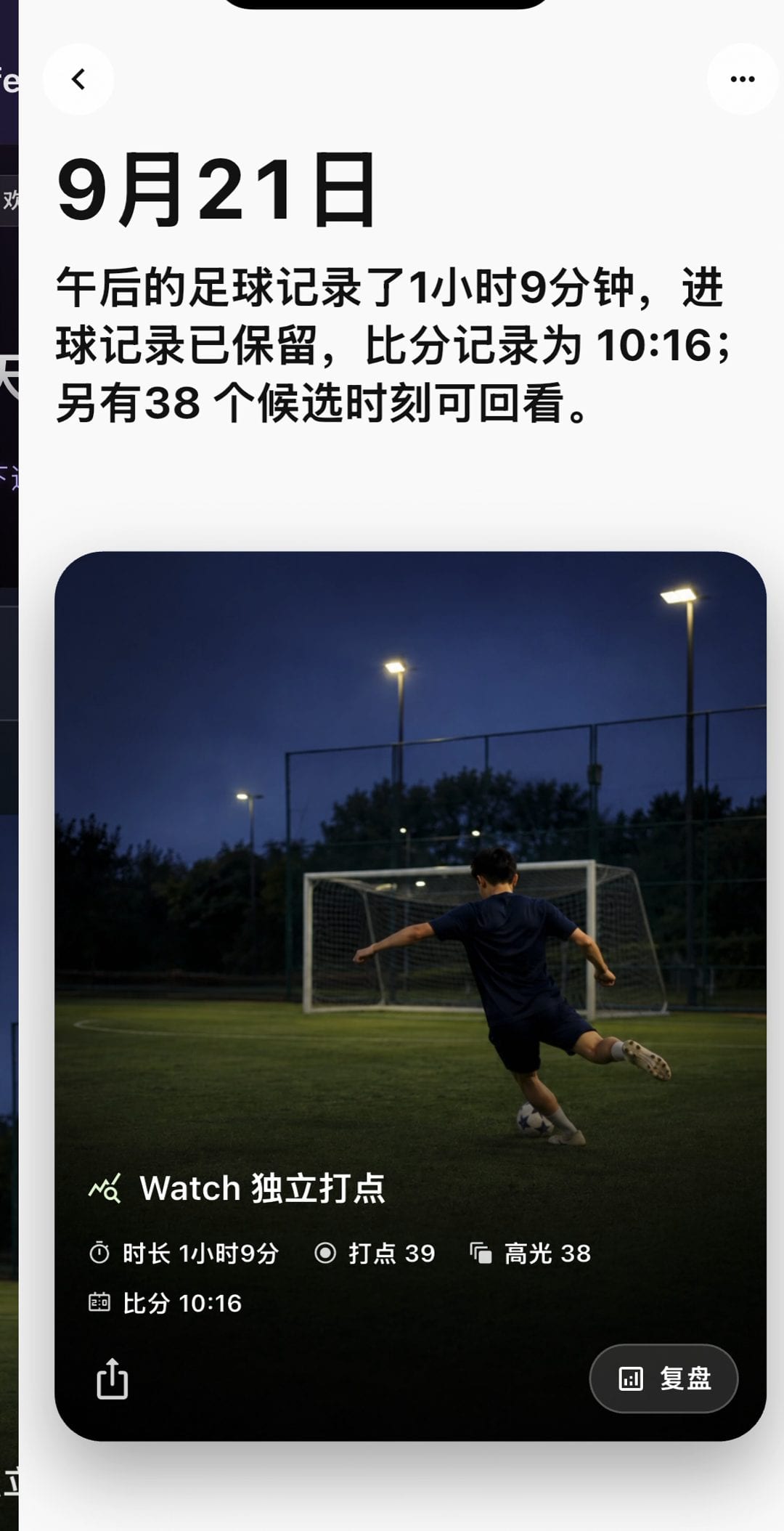

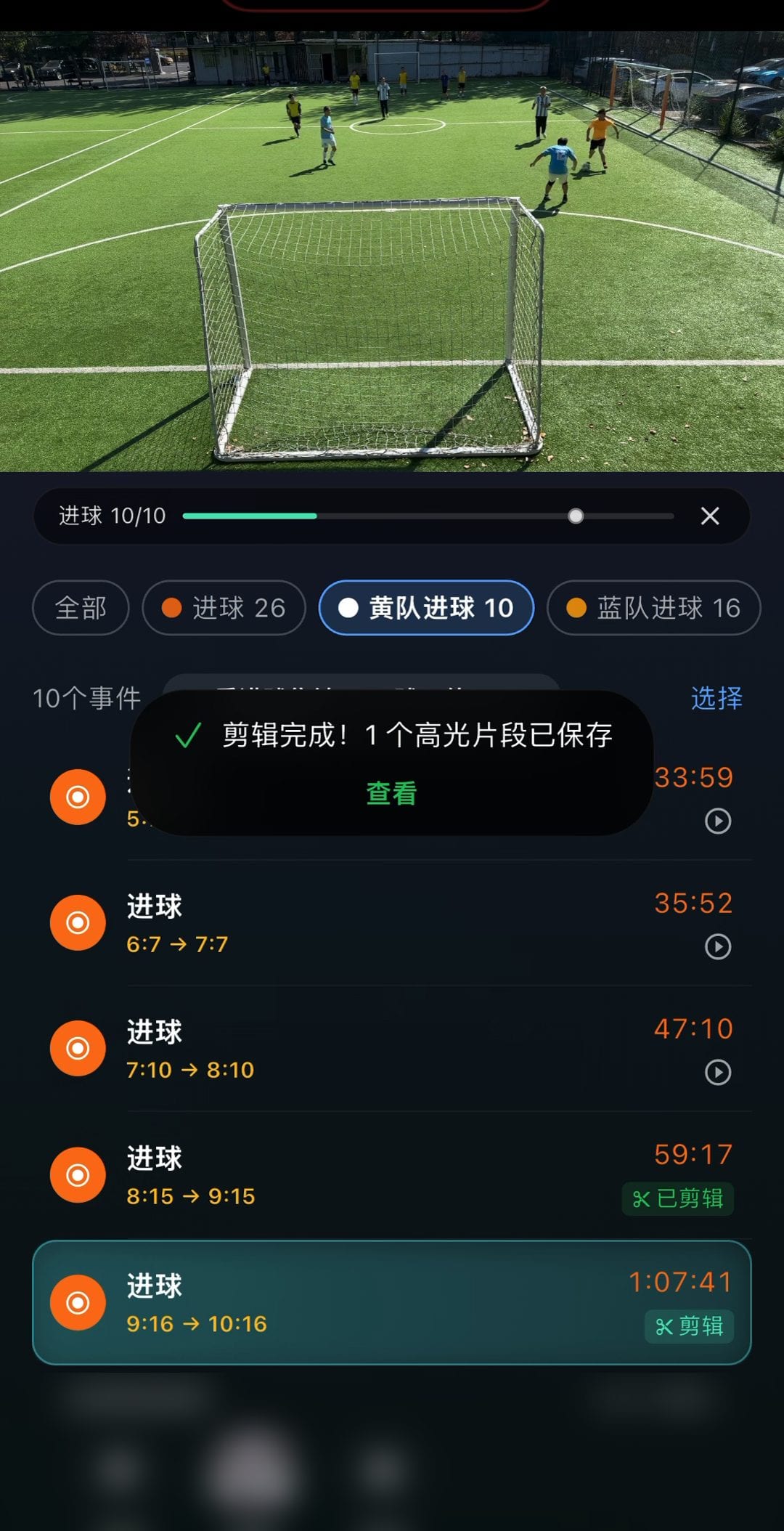
实测一场业余足球
下列数据与上方截图来自 2026 年 9 月 21 日下午的同一场比赛:iPhone 架在球门后方高处录全场,Apple Watch 独立记录打点。约 40 秒只指已有打点后,从打开这场到第一个进球片段存进相册的操作时间,不是从零分析整场录像的耗时,也不代表所有设备的速度。
- 录像时长
- 1 小时 9 分钟
- 打点
- 39 次(Apple Watch 独立记录)
- 进球
- 26 个,比分 10:16
- 从打开这场到第一个进球片段存进相册
- 约 40 秒
常见问题
- BlinkLife 是 AI 自动识别进球吗?
- BlinkLife 不从画面判断是否进球。你可以在录制时或回看时手动标记进球,再按标记剪片段;声浪识别提供的只是候选,由你确认是否进球。
- 录好的整场视频,当时没打点,还能用吗?
- 能。把整场视频导入 BlinkLife,回看时在进球画面补打点,再按标记剪出片段或集锦。也可以打开「沸腾时刻」,借助声浪候选辅助寻找;候选可能漏掉进球,也可能包含其它声音,需要逐条确认。
- 剪出来的片段会不会只剩庆祝画面?
- 不会。默认每个进球截取打点前 10 秒、后 2 秒,把进攻过程带上;前后时长可以自己调。
- 视频要上传到云端吗?
- 不用。视频和打点数据默认存在手机本地,剪辑也在手机上完成,不强制登录。
- 需要什么设备?
- iPhone(iOS 16 或更新)或 Android 手机都可以,直接在手机上打点和剪辑,不需要先配手表。iPhone 用户还可选用 Apple Watch 打点,也可使用蓝牙按键。Android 手机可从本页下载,也可在应用商店搜「BlinkLife」。
下载 BlinkLife
较旧的手机无法安装? 下载通用版 · 158.2 MB
- iPhone · Apple Watch
- — 免费,需 iOS 16 或更新版本
- Android
- — v3.1.2,Android 8.0 及以上
微信内扫码请选择右上角「在浏览器中打开」再下载。